Pondasi & Persiapan
Langkah awal buat nanam "benih" OpenClaw di server Anda.
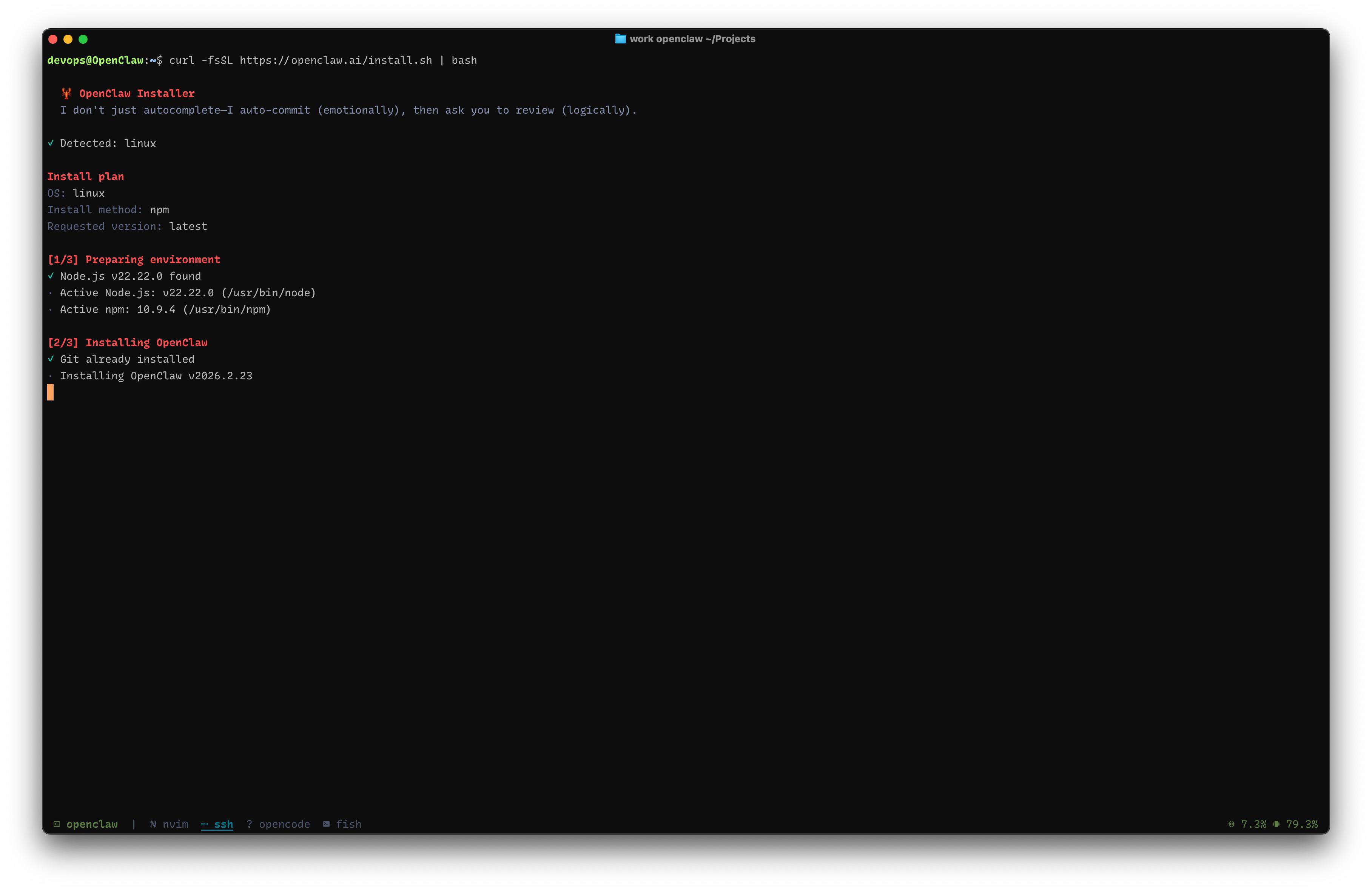
01. Akses SSH & Jalankan Installer
Masuk ke terminal VPS Anda via SSH, lalu jalankan installer resmi. Proses ini akan mengunduh semua paket engine OpenClaw ke server.
curl -fsSL https://openclaw.ai/install.sh | bash
Copy
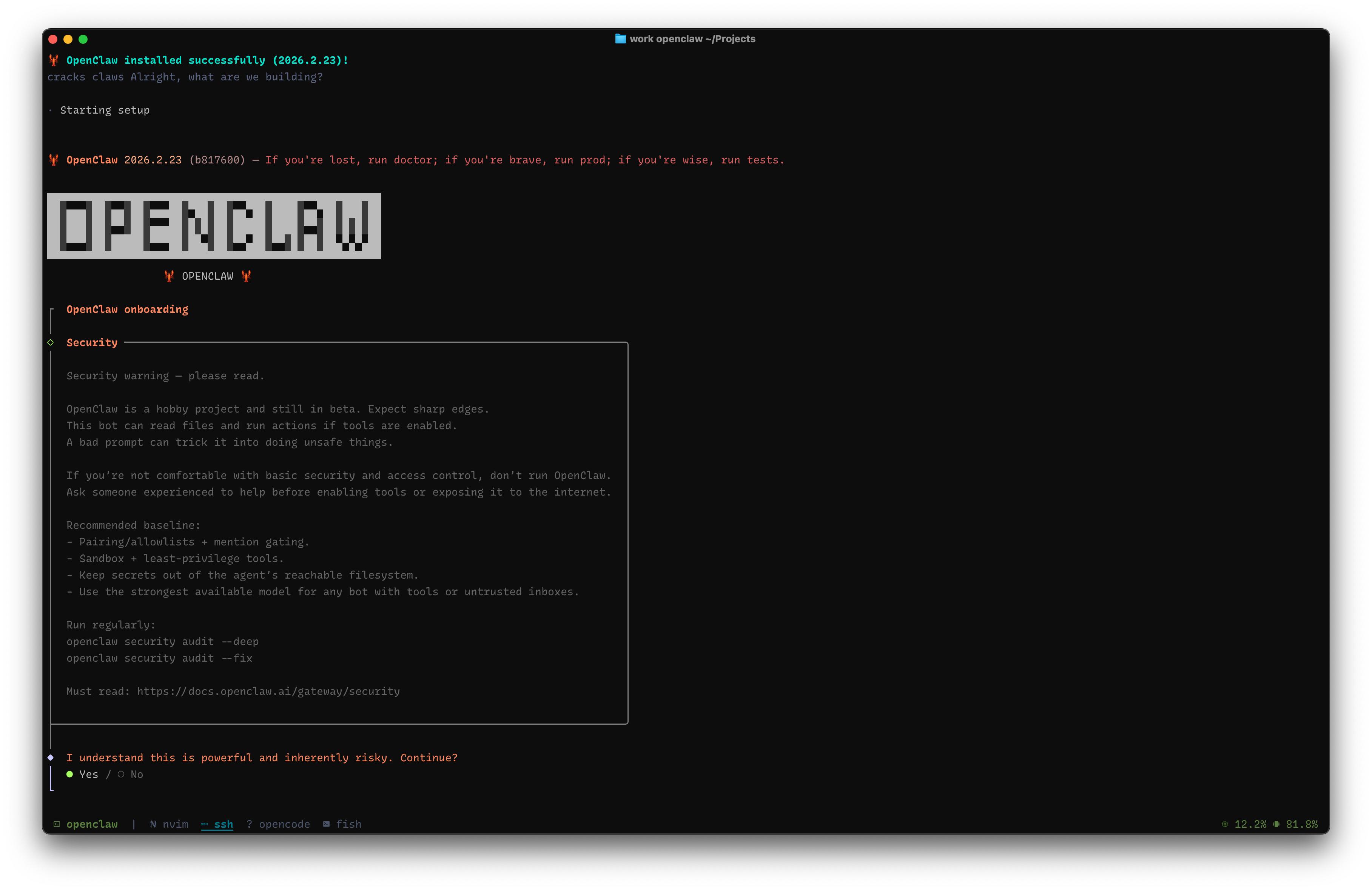
02. Security Warning & Izin
OpenClaw itu powerful banget. Baca peringatan keamanannya di Docs Security, lalu ketik Yes buat
konfirmasi Anda paham resikonya.
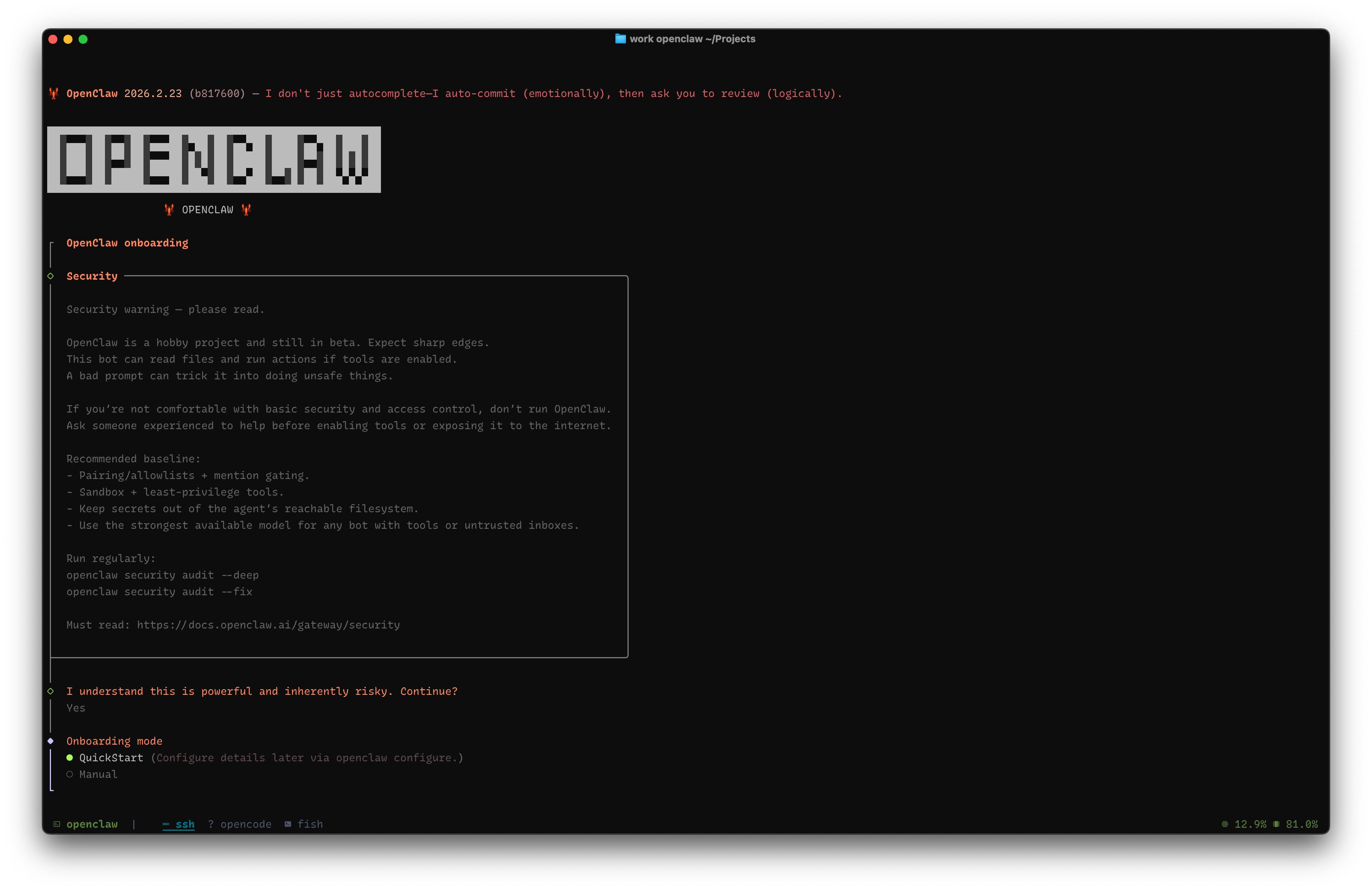
03. Mode QuickStart (Server Bind)
Pilih QuickStart. Di VPS, OpenClaw akan bind ke 127.0.0.1:18789
secara default agar aman dan hanya bisa diakses via SSH tunnel.
Otak & Kecerdasan
Saatnya kasih "otak" supaya asisten Anda bisa mikir lewat API Google Gemini.
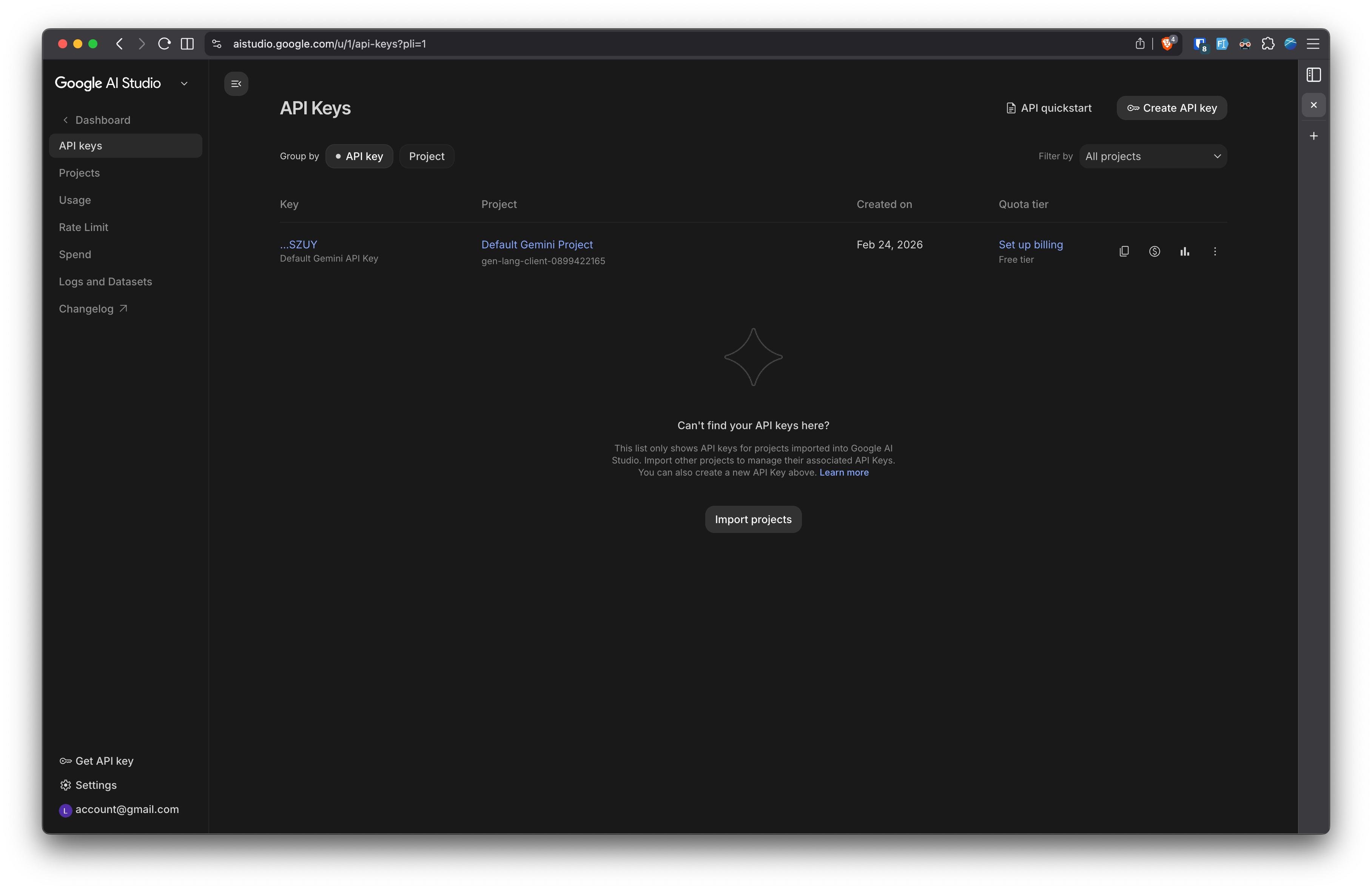
04. Mampir ke Google AI Studio
Klik link Google AI Studio buat ambil "kunci" pintarnya. OpenClaw pake Gemini biar komunikasinya kerasa natural banget.
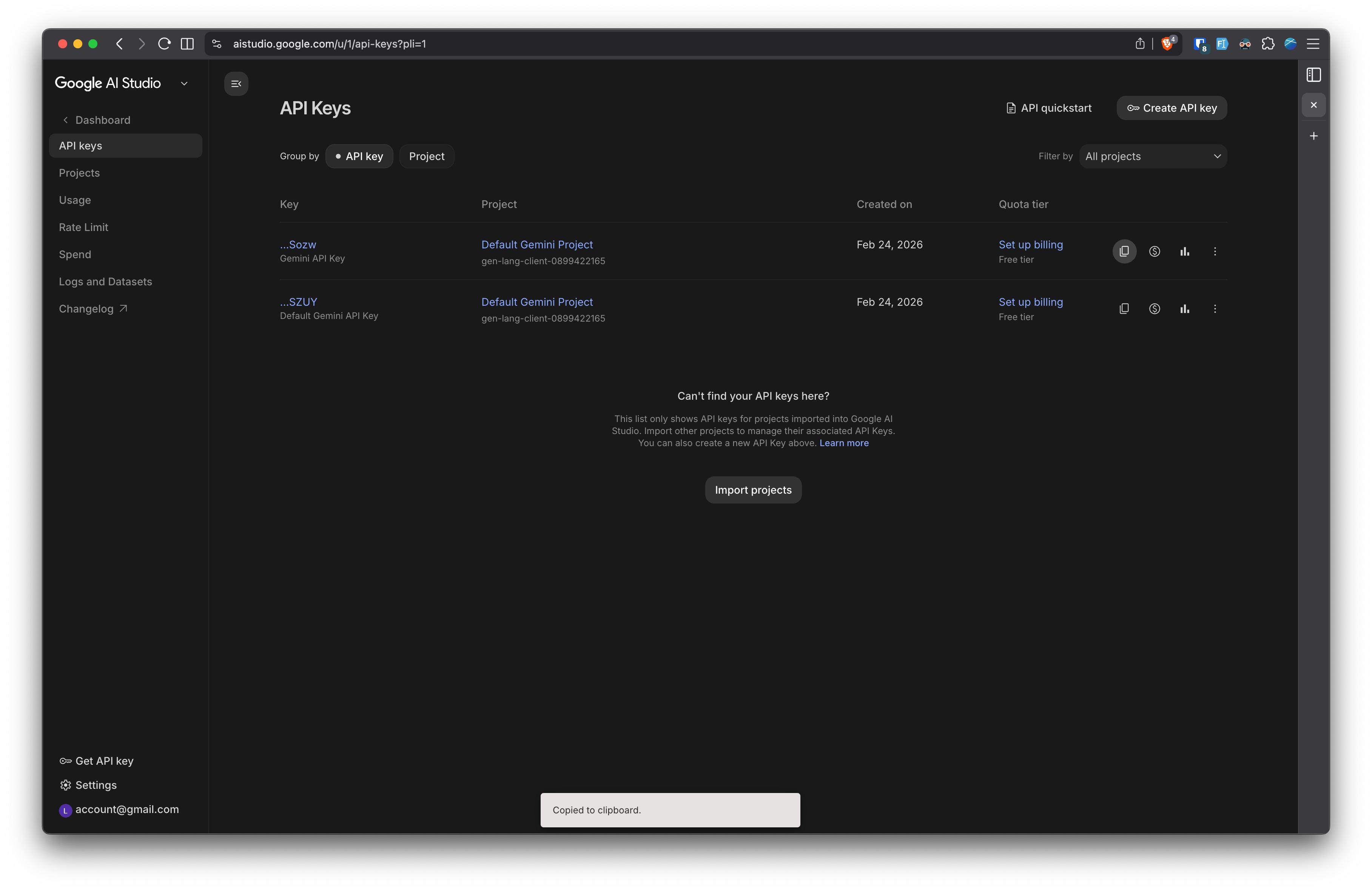
05. Pasang API Key Gemini
Masukkan API Key Gemini Anda ke terminal. Ini yang bakal jadi "nyawa" dan akses ke kecerdasan buatan Google.
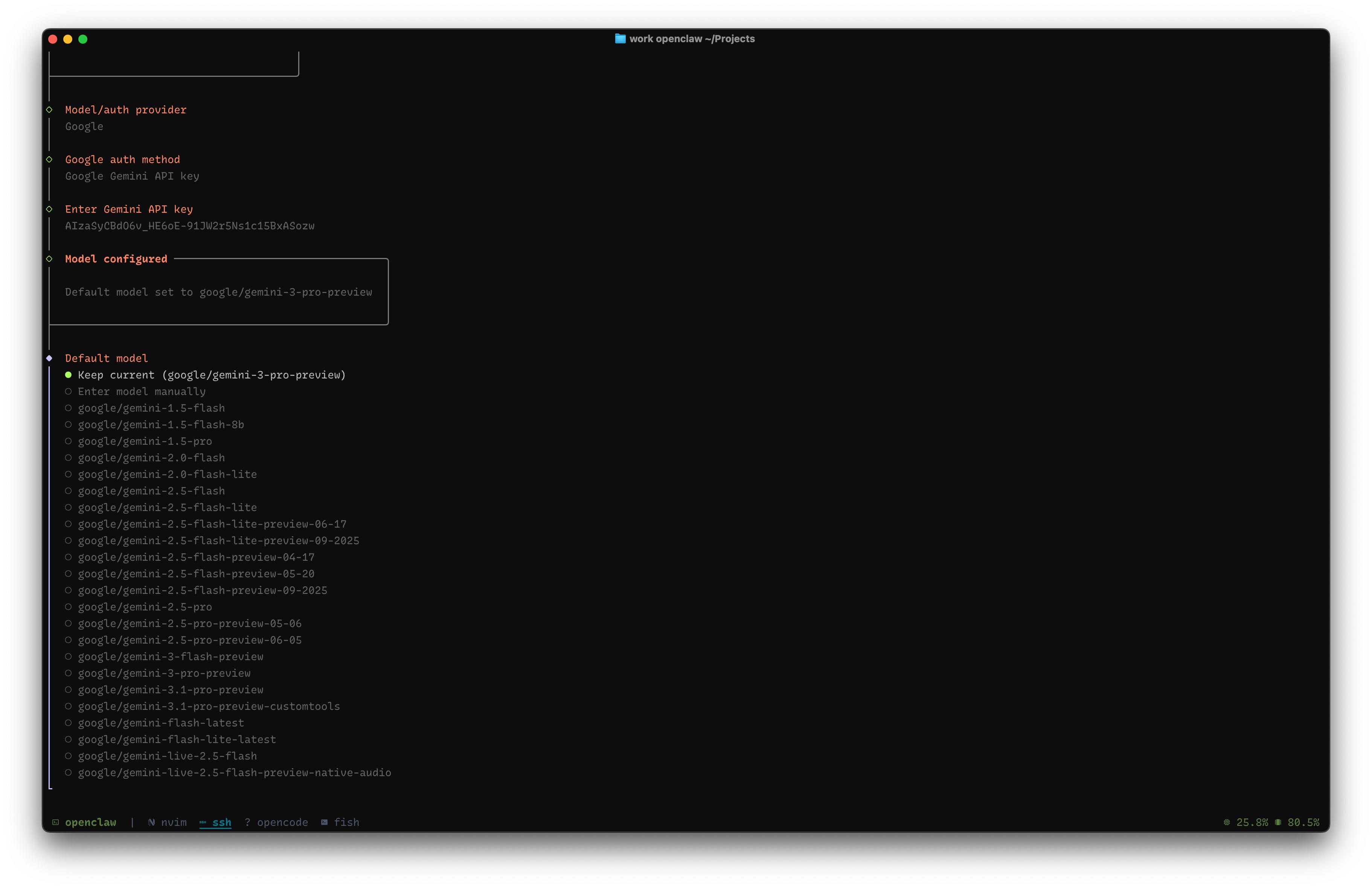
06. Pilih Model Andalan
Pilih tipe model Gemini (Flash/Pro). Rekomendasinya pake google/gemini-2.5-flash
buat performa yang super sat-set.
Hubungkan ke Dunia
Sambungin asisten ke Telegram supaya bisa diajak chat kapan pun.
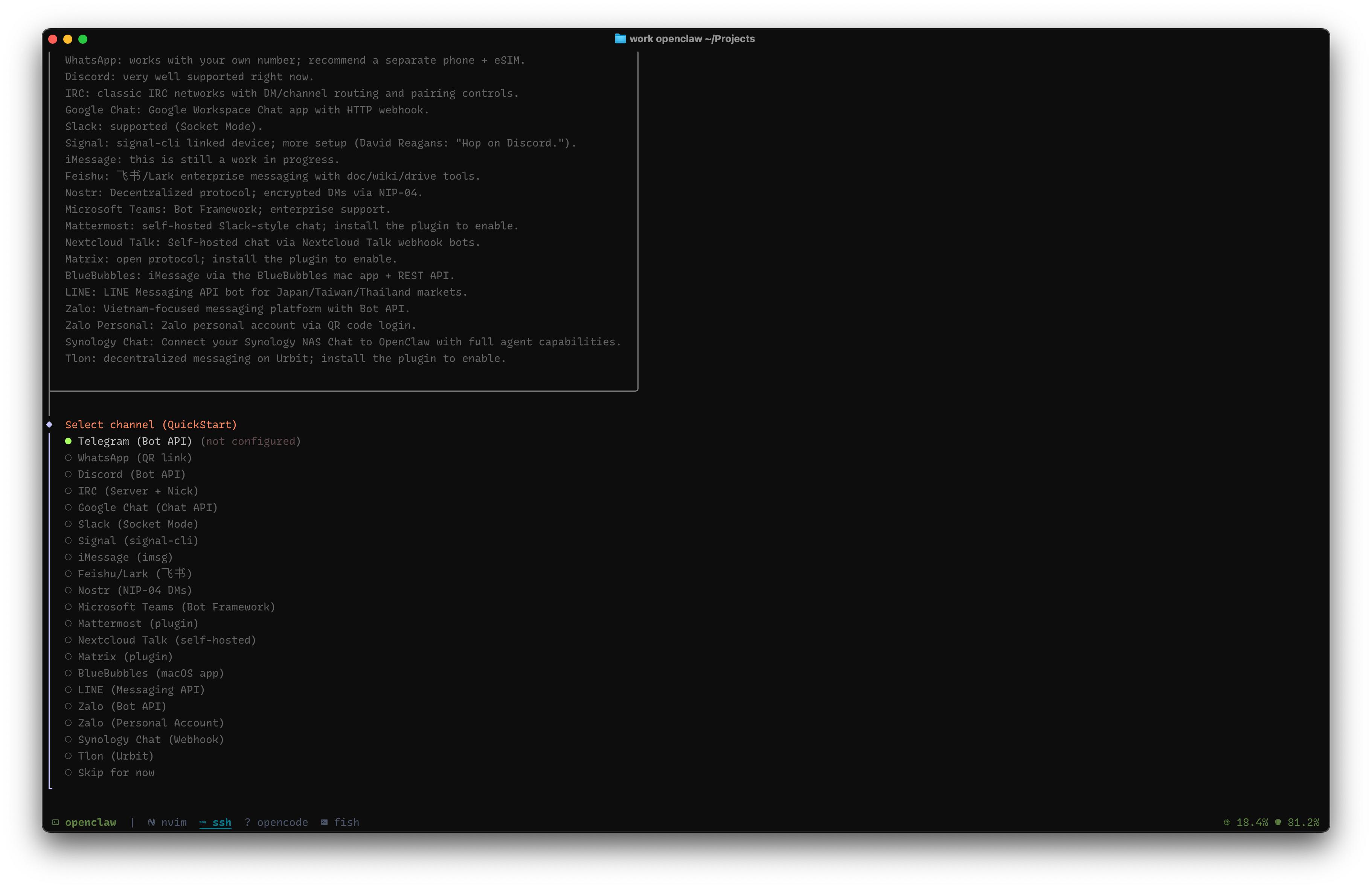
07. Pilih Komunikasi Telegram
Sangat disarankan memakai Telegram (Bot API) untuk kontrol asisten jarak jauh
tanpa perlu buka terminal terus-terusan.
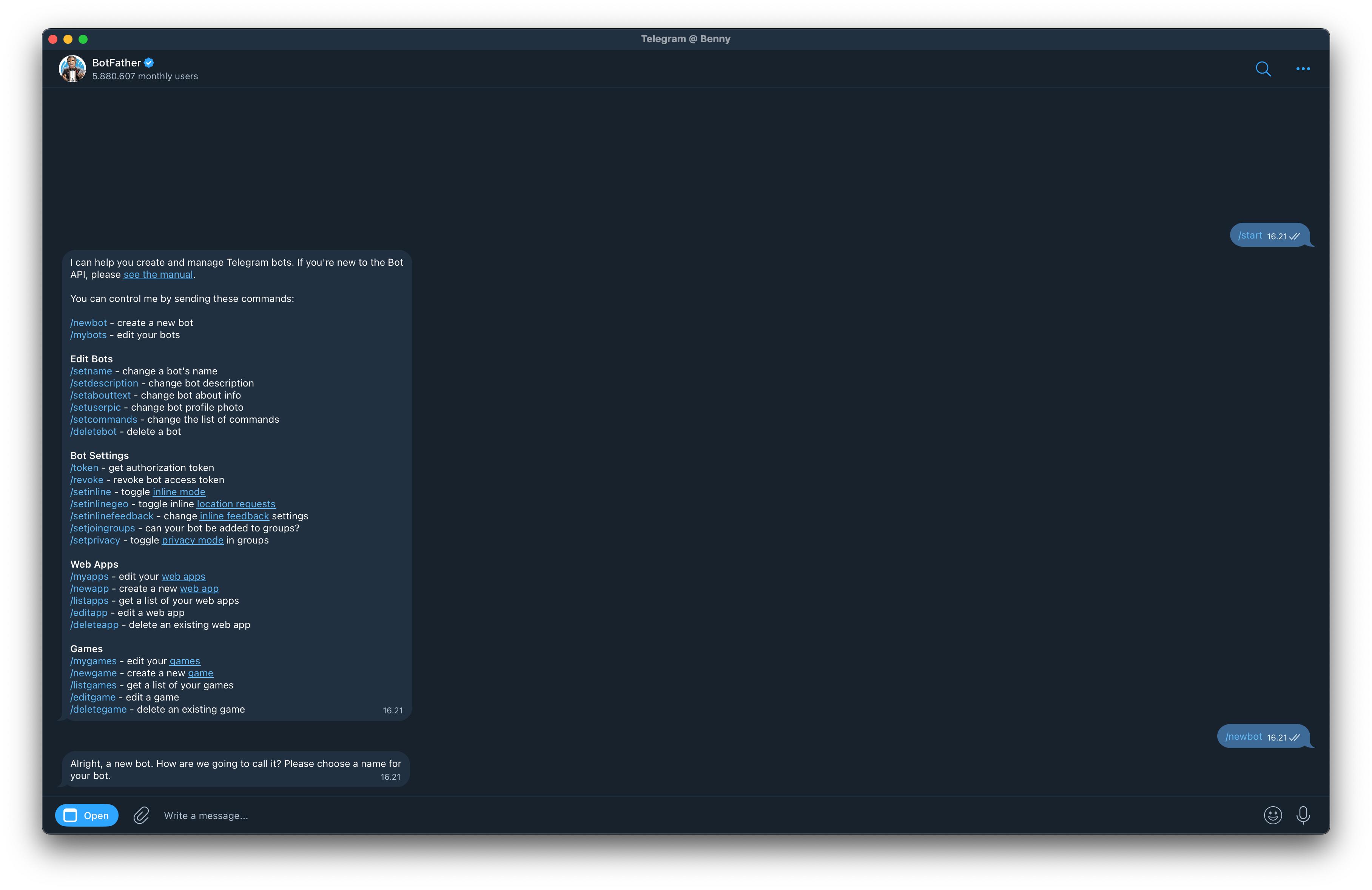
08. Atur Akses (AllowFrom)
Input ID Telegram Anda (contoh: 790070107) atau username. Ini penting biar cuma
Anda yang bisa perintah asistennya.
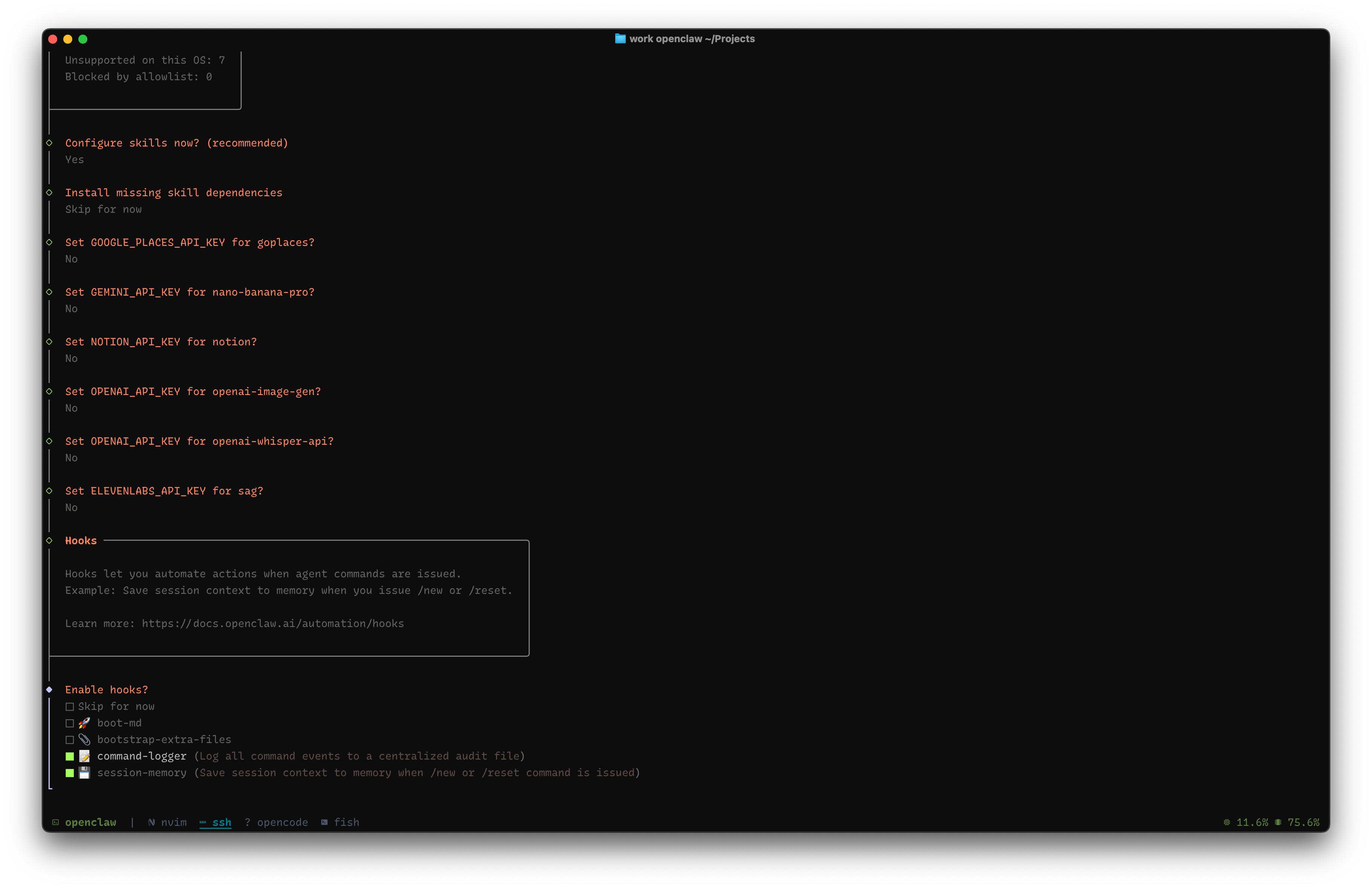
09. Skills & Hooks
Aktifin Hooks kayak session-memory dan command-logger biar asisten
Anda punya ingatan dan log yang rapi.
Dashboard & Peluncuran
Langkah terakhir buat mantau semuanya dari tampilan visual yang keren.
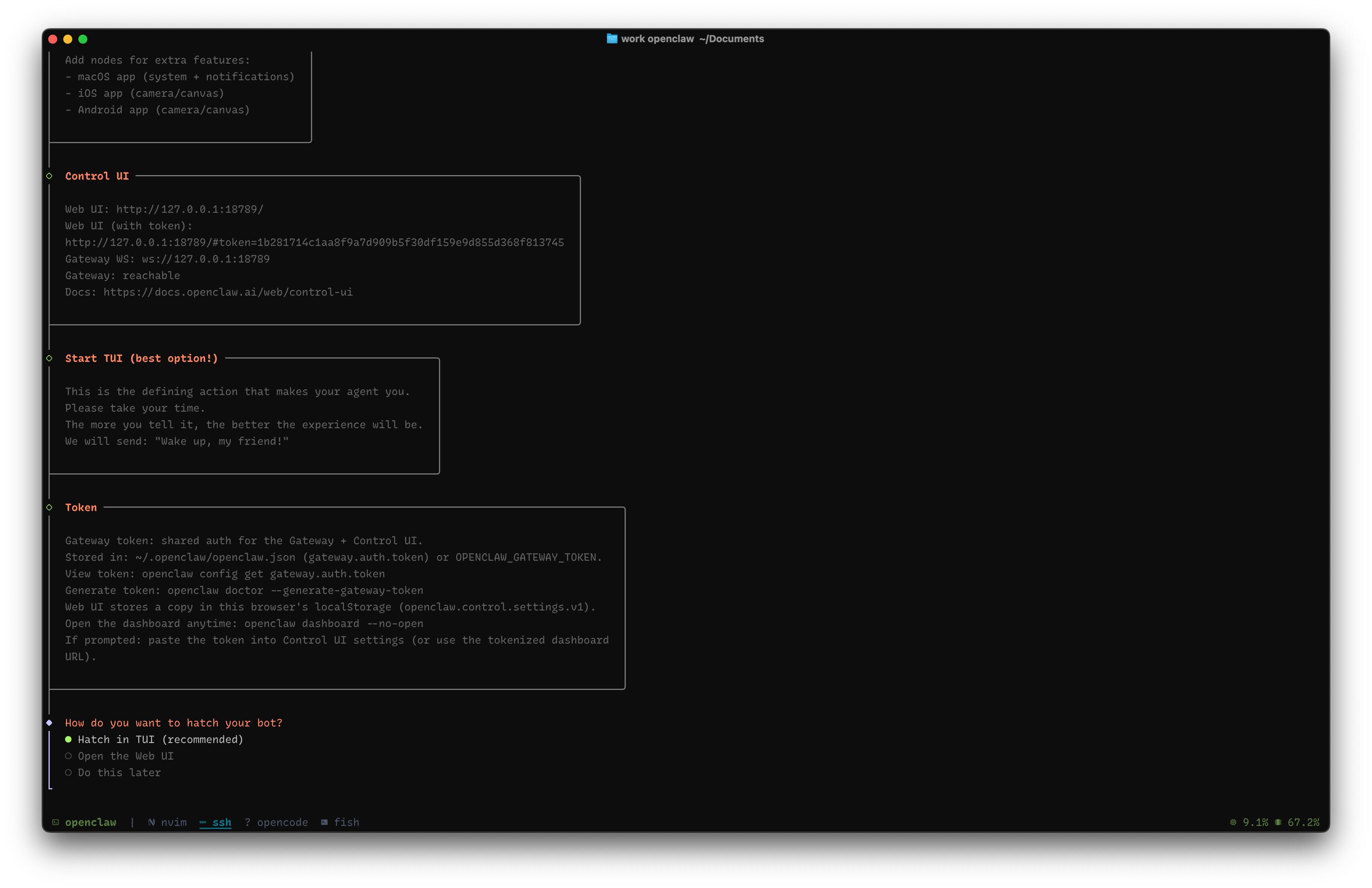
10. Ambil Kunci Dashboard
Simpan Token Keamanan unik untuk akses Web UI di port 18789. Token ini "kunci
gembok" buat dashboard admin Anda.
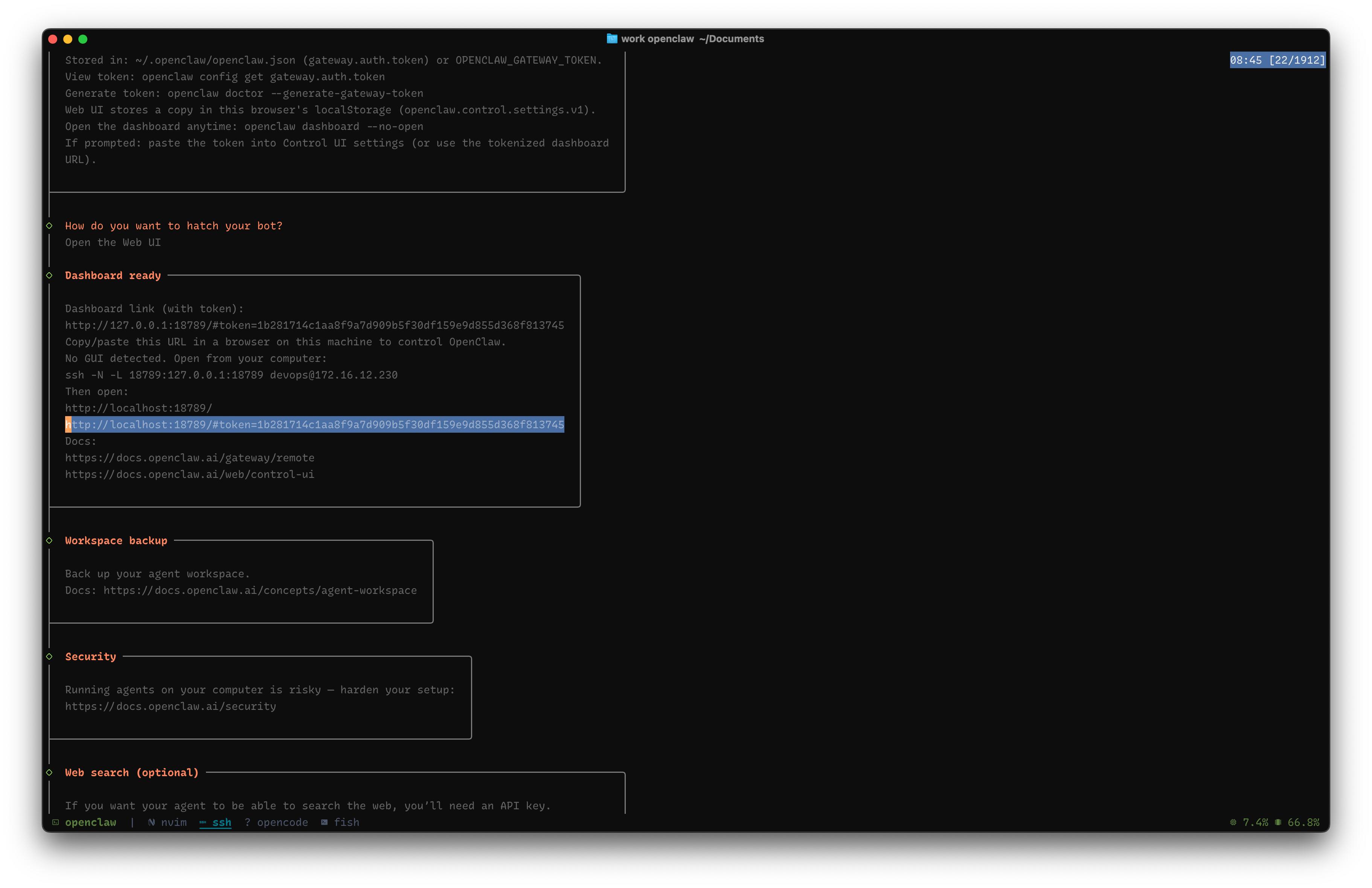
11. Dashboard Ready (Copy URL)
Server kini menjalankan Dashboard. Copy link "Web UI (with token)" yang muncul di terminal VPS Anda (seperti di gambar) untuk login otomatis.
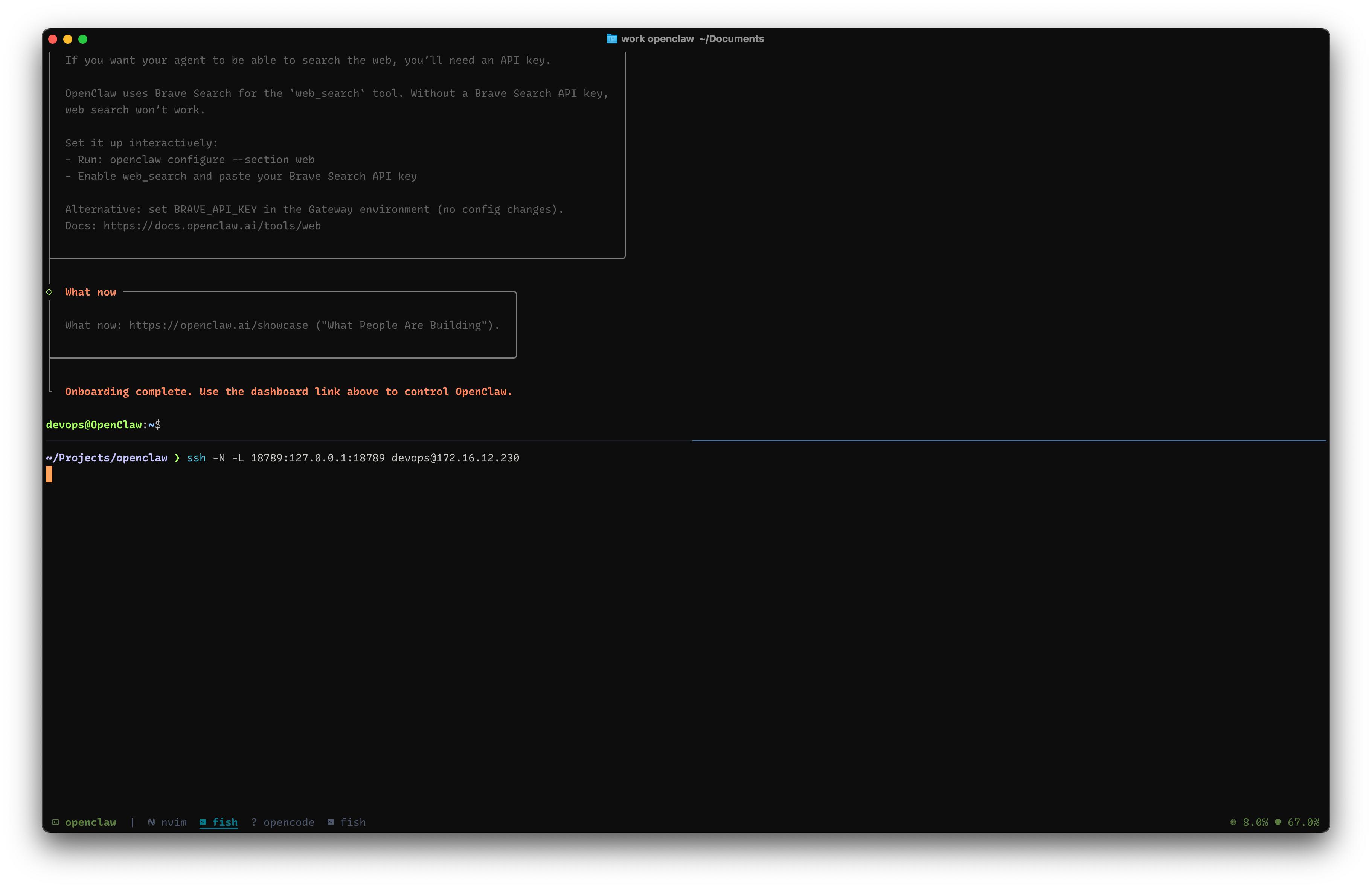
12. SSH Tunneling (Akses Dashboard)
Lakukan SSH Tunneling dari terminal komputer lokal Anda agar bisa mengakses dashboard server dengan aman melalui browser.
ssh -N -L 18789:127.0.0.1:18789 user@your-vps-ip
Copy
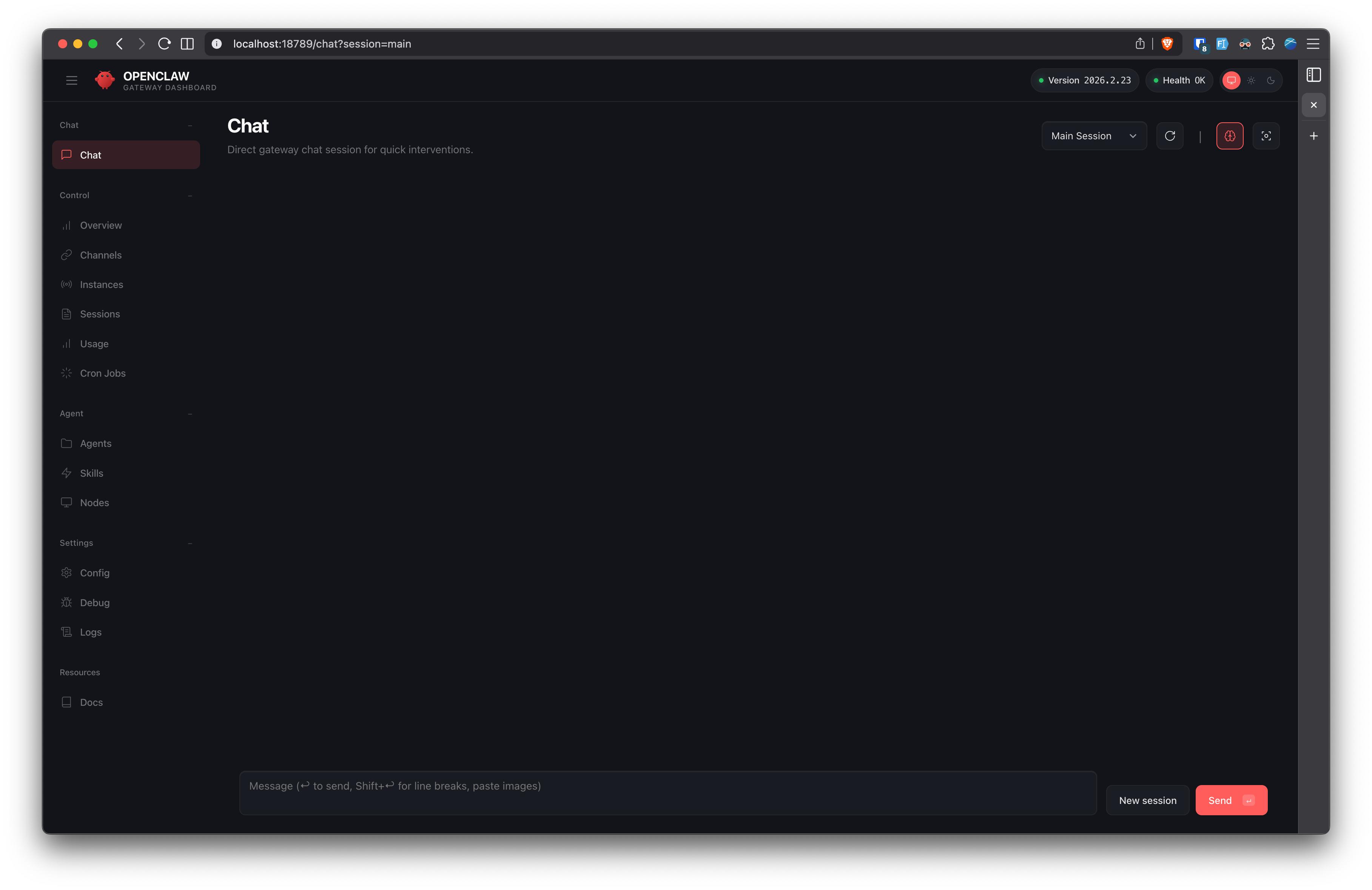
13. Akses Control UI
Terakhir, paste link yang Anda copy dari Langkah 11 ke browser komputer lokal Anda. Pastikan Tunneling (Langkah 12) sudah aktif.
http://127.0.0.1:18789/#token=YOUR_TOKEN
Template